先去做一件事,再回来看这篇:把证件从卡套里抽出来,翻到印着有效期的那一面,看一眼日期。已经过期的,下面这些拍法一条都救不了你,先去补办新的。没过期,咱们再说怎么把它拍好。
证件照被退回,多数时候不是因为你拍得不够好看,是因为机器没能把上面的字读干净。所以下面所有的做法都围着同一件事转:让每一个字符都清清楚楚地留在画面里,不多不少。
整件事只有三段,每一段要管的就一两处。
- 拍之前 找一个不背光的位置,把证件从卡套里抽出来,平放在深色的单色桌面上。别站在顶灯正下方,也别开闪光灯。
- 拍的时候 镜头正对证件,四个角连同一圈边框都留在画面里,四周再留一点空白。屏幕上看不到明显亮斑,再按快门。
- 传之前 放大到证件号那一行确认清晰,确认这是这次拍的原件而不是相册里的旧图,格式是 JPG 或者 PNG。
先把光调对:窗边侧光,关掉闪光灯
白天靠窗的位置,人侧对着窗户,证件放在窗光照得到、但阳光不直接打上去的地方。这样拍,整张卡的亮度是均匀的,也不会有一块死白——找光这件事到这儿就结束了,后面两段都是在躲两种坏光。
先躲顶灯。你站在灯下低头拍,身体和手机会在证件上投下一片阴影,而灯本身又会在覆膜上留下一道亮带。这两样加起来,证件号那一行可能正好被吃掉一半。往旁边挪半步,让灯从侧面来,就能避开。
再关闪光灯,它更狠:它离镜头太近,光几乎是垂直打在卡面上再原样弹回来,塑封层会返出一块刺眼的白斑。人眼看照片会自动跳过那块白,机器不会,它只知道那个位置什么都没有。手机相机里的闪光灯要设成关闭,不是自动。
反过来那一类失败更不好认:光给得太足,整张证件白成一片,边框从背景里融掉了,系统于是判成这张图里没有证件。手机在这里还会帮倒忙。自动增强和 HDR 会把亮的地方再往上拉一档,你拿到一张更好看的照片,同时也拿到一份跟原始画面不一样的影像。这些开关能关就关。拍得平一点、灰一点没关系,识别系统不看好不好看。
白天靠窗那个位置最稳,建议拍证件时不开任何灯,省得每次重新试。晚上非拍不可,就找一盏能侧着照过来的台灯。
证件怎么放:平铺、抽出卡套、四角留边
清晰度之外,四个角也得顾到。所以这一节只有一个要求:证件平放、完整,四个角连同边框都留在画面里。
先说卡套。别图省事隔着透明卡套拍。塑料套的边缘会在图上留一圈暗边或者一道反光线,机器有时把那圈暗边当成证件的边框,于是判定尺寸不对;卡套本身的划痕和雾面,还会把下面的字糊掉一层。抽出来只要两秒钟,别省。再说手指:要固定证件,手指撑在证件下面的桌面上,或者干脆用一本书压住一个不重要的角落,别把手指压在卡面上——指尖遮住的哪怕只是边框的一小段,也可能被读成「文件不完整」。
拍全和拍满是两件事。证件要完整,但不必占满取景框。边框顶到画面边缘的时候,哪怕只压掉发丝那么宽的一道,尺寸就核不上了,而这道差你在手机屏幕上根本看不见。四周留一圈空白,这么点分辨率不用心疼。
桌面选深色的单色平面。木纹、桌布花纹、大理石纹理,都会让边缘检测多费劲;浅色桌面配上浅色证件,那一圈轮廓几乎看不出来。手边没有深色桌面,找一本硬皮书或者一张深色卡纸垫在下面就行。
正反面分开拍,两张一个标准。别正面拍得很仔细、反面随手一按——退回的是整次提交,不是单独那一面。
按完快门先自己看这三处
按完快门先别急着传,把照片放大,看三处:证件号那一行、有效期那一行、还有你自己的照片区域。这三处任何一处发虚或者被光压住,重拍比重传划算得多。
看证件号那一行的时候,把图放到最大,逐个字符扫一遍。字的边缘应该是硬的;如果笔画边上有一层灰蒙蒙的过渡,那是失焦或者轻微抖动,机器读起来就开始猜。手机自动对焦有时会对到桌面上而不是卡面上,拍之前在屏幕上点一下证件的中心,让它重新对焦。
有效期那一行要看清楚,不只是看它清不清晰,也是趁这个机会再确认一次日期。这一点在下一屏上有官方的硬要求,不是我加的戏——上传要求那里写着两行英文小字,其中一行说的就是过期或者破损的证件不收。
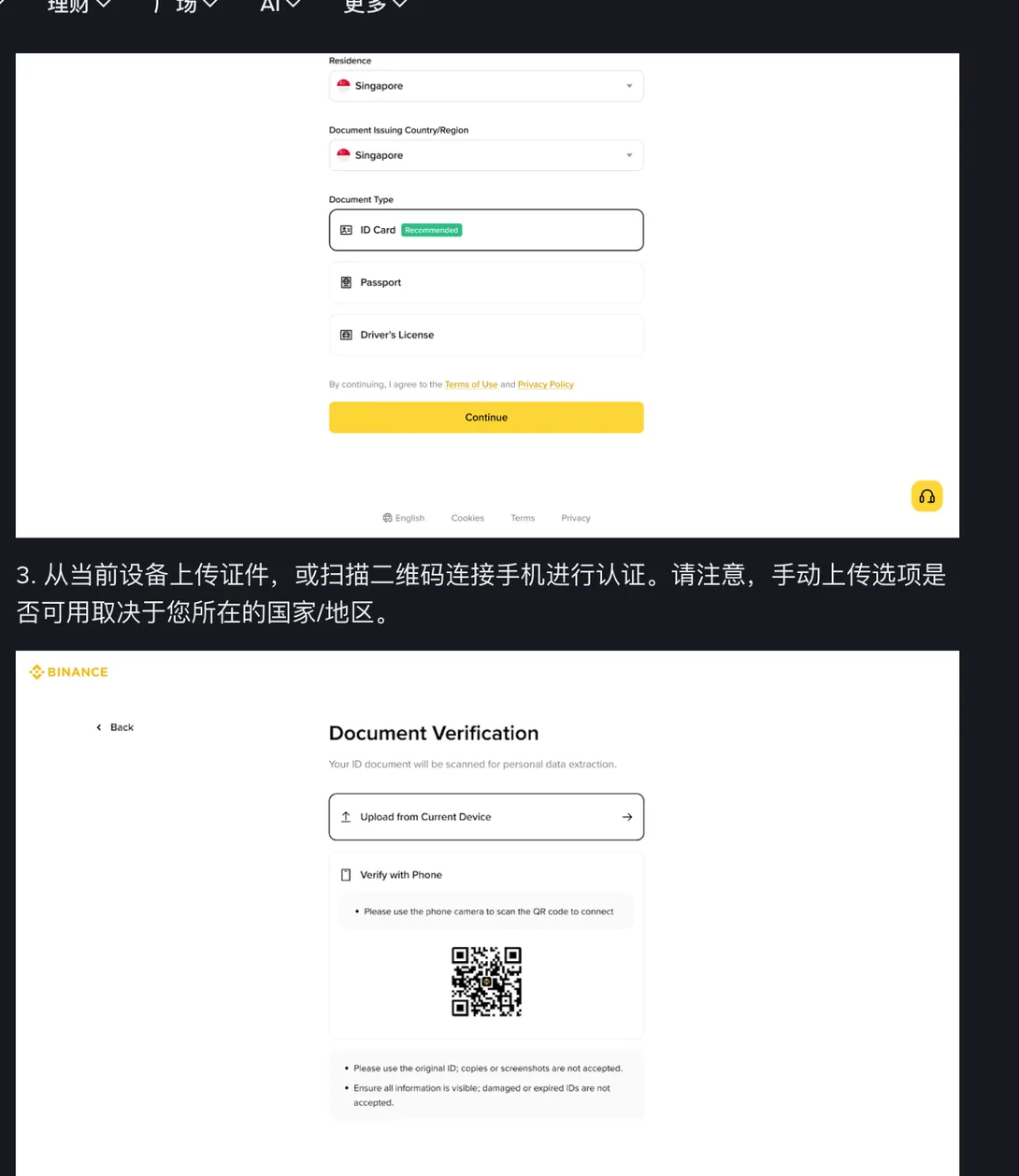
建议每次都当场重新拍,别用相册里存着的旧图。原因就是下面这行英文:
Please use the original ID; copies or screenshots are not accepted.
落到动作上就一句:当场拍实体证件。翻拍屏幕、翻拍打印件、翻拍复印件,全在被拒之列。屏幕的摩尔纹、纸张的网点、打印件边缘的阴影,都是很好认的特征。相册里那张两年前拍的也不算,哪怕它看起来比你今天拍的还清楚。
最后看一眼自己的照片区域有没有被反光盖住。这一块的清晰度会影响后面人脸那一步的比对,而且它也容易被塑封反光糊掉。
存成什么格式、多大合适
官方那个上传界面上写着 Max 50 MB in .jpg/.jpeg/.png format,这是 2026 年 9 月在《如何完成个人账户身份认证》那篇教程页内嵌的界面图上看到的。格式限三种:JPG、JPEG、PNG。
上限是 50 MB,不用为了压小把照片压糊。不过这个数你别只信我:那行小字就在你自己那一屏上,打开认证页、走到上传证件那一步,低头看一眼比读我这一段快。不同入口、不同地区、不同时间的界面可能不一样,以你屏幕上显示的那行为准。
上限宽松不等于越大越好。几十兆的原图在信号不稳的时候更容易传到一半断掉,而失败的上传经常表现成一个含糊的错误提示,你会以为是照片有问题。手机拍出来的原图通常就在几兆,不用刻意放大,也不用刻意压缩。
有两种格式要当心。一种是 iPhone 默认的 HEIC,它不在那三种之列,得先在相机设置里把格式换成「兼容性最佳」,或者导出的时候转成 JPG。另一种是把两面拼进一个 PDF,那不是上传框要的东西,正反面本来就是两个独立的框。另外,别用修图软件动它:裁边、调色、加锐化、打马赛克、加水印,这些操作在机器眼里是同一类信号——这张图被处理过。加水印算不算「动过」,是另一个问题:证件照该不该加水印。
传之前想先过一遍,可以用本站的证件照上传自检器看看尺寸、清晰度和四角这几项大概会卡在哪儿。它在你自己的浏览器里算,图片不会被传到任何地方。真被退回了,按拒绝提示分组排查的那一套写在币安身份认证不通过怎么办里。
把账算一下你就不纠结了:重拍一次,连找光带按快门不到两分钟;被退回一次,等的是以小时甚至以天计的一轮审核,还得重新鼓起劲来做一遍。